
VLC media player para MAC
O player gratuito e de código aberto para quase qualquer vídeo ou áudio no seu Mac.
Visão geral do VLC media player
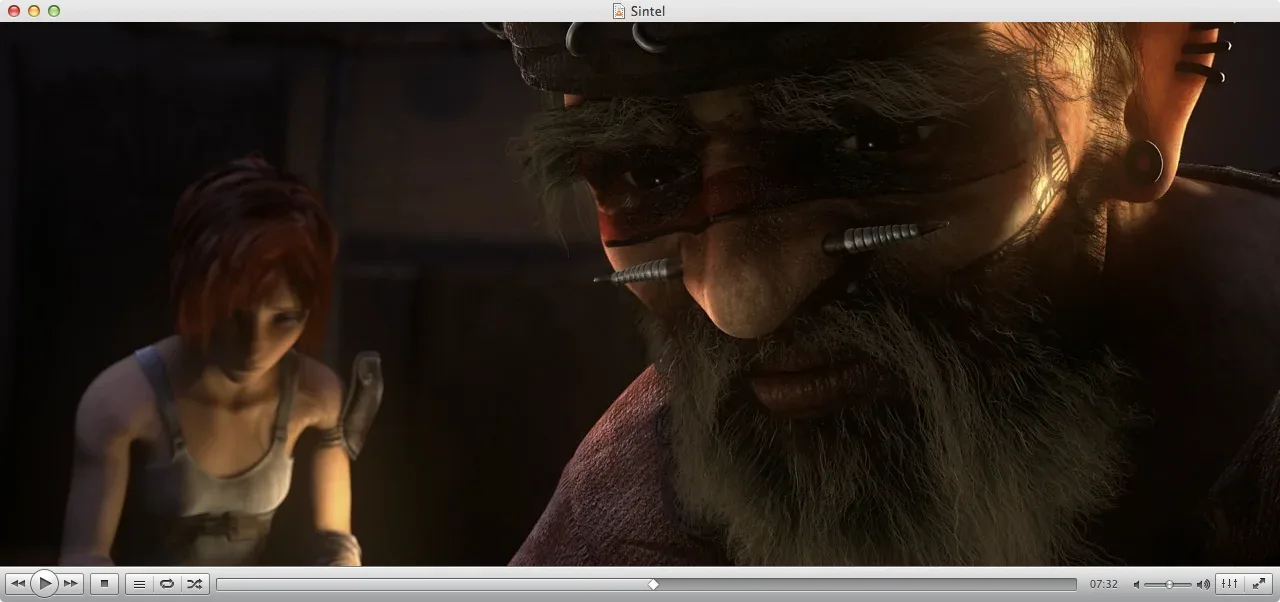
O VLC media player é o reprodutor de mídia gratuito e de código aberto para Mac que toca quase tudo o que você der a ele. Filmes, músicas, DVDs, CDs de áudio e transmissões ao vivo abrem na mesma janela, sem precisar procurar pacotes de codecs nem pagar por complementos. Ele é desenvolvido pela VideoLAN, uma organização sem fins lucrativos, e, nas palavras da própria VideoLAN, não tem spyware, nem anúncios, nem rastreamento de usuários.
A versão para Mac é um app universal: roda de forma nativa tanto em Macs com Apple Silicon quanto em Macs Intel de 64 bits, e a versão atual ainda é compatível com Macs tão antigos quanto o Mac OS X 10.7.5. Quando um arquivo não abre no QuickTime Player, o VLC costuma ser a solução mais rápida, e é por isso que ele é um dos primeiros apps que muita gente instala em um Mac novo.
Principais recursos
O VLC lê quase todos os formatos comuns de vídeo e áudio sem downloads extras: arquivos MKV (Matroska), MP4 e MOV, AVI, WMV, FLV, OGG e MPEG, com codecs de vídeo como H.264, MPEG-4, DivX, Xvid e VC-1, e áudio em MP3, AAC, FLAC, ALAC, Vorbis, AC3, DTS e WMA.
- Discos e transmissões: reproduz DVDs, Video CDs e CDs de áudio, transmissões de rede por HTTP, UDP e RTP, e webcams ou outros dispositivos de captura.
- Legendas: carrega SubRip (SRT), SSA, MicroDVD, VobSub e legendas ocultas, permite escolher entre faixas de legenda e ajustar a sincronia quando estão fora de tempo.
- Reprodução fluida: usa o decodificador de vídeo por hardware do seu Mac sempre que possível e recorre à decodificação por software quando necessário, para que vídeos em alta resolução rodem sem travar.
- Controle total: mude a velocidade de reprodução, troque de faixa de áudio, aplique filtros de vídeo e áudio, ajuste o som no equalizador e capture qualquer quadro.
- Converter e transmitir: salve mídias em outros formatos ou transmita para outros dispositivos da sua rede.
Novidades da versão 3.0.24
O VLC 3.0.24 é uma atualização de segurança importante.
- Mais de 130 correções de segurança no VLC e nas bibliotecas incluídas
- FFmpeg atualizado da versão 4.4 para a 8.1.2, junto com outras 49 bibliotecas de terceiros
- Nova decodificação de áudio ATRAC
- Legendas CEA-708 em arquivos MP4
- Modo listener do SRT para transmissões
- Corrige uma falha ao reproduzir arquivos MIDI no macOS 26 e posteriores
Perguntas frequentes sobre o VLC media player
O VLC media player é grátis para Mac?
Sim. O VLC media player é gratuito e de código aberto, lançado sob a licença GPL-2.0-or-later. Ele não tem anúncios, rastreamento nem compras dentro do app.
O VLC funciona em Macs com Apple Silicon?
Sim. A versão do VLC para Mac é um app universal, então roda de forma nativa em Macs com Apple Silicon e em Macs Intel de 64 bits.
Qual versão do macOS o VLC precisa?
O VLC 3.0.24 precisa do Mac OS X 10.7.5 ou posterior, então também funciona em muitos Macs antigos.
O VLC reproduz arquivos MKV e DVDs no Mac?
Sim. O VLC reproduz quase todos os formatos de vídeo e áudio, incluindo MKV, MP4, AVI e FLAC, e abre DVDs, CDs de áudio e transmissões de rede sem pacotes de codecs extras.
É seguro instalar o VLC no Mac?
Sim, desde que você baixe do site oficial da VideoLAN, que é para onde leva o botão de download desta página. O VLC é de código aberto, a VideoLAN afirma que ele não tem spyware, anúncios nem rastreamento de usuários, e a versão 3.0.24 traz mais de 130 correções de segurança, por isso vale a pena mantê-lo atualizado.
O VLC reproduz vídeos em 4K no Mac?
Sim. O VLC reproduz vídeos em alta resolução, inclusive 4K, e usa o decodificador de vídeo por hardware do seu Mac sempre que possível, para uma reprodução fluida.
Como adiciono legendas a um vídeo no VLC para Mac?
Dê ao arquivo de legenda (por exemplo, um arquivo .srt) o mesmo nome do vídeo e coloque-o na mesma pasta: o VLC carrega a legenda automaticamente. Você também pode arrastar o arquivo de legenda para o vídeo em reprodução.
Como deixo o VLC como player de vídeo padrão no Mac?
No Finder, selecione um arquivo de vídeo, como um MKV ou MP4, pressione Command-I (ou escolha Arquivo > Obter Informações), escolha o VLC em “Abrir com” e clique em “Alterar Tudo” e depois em “Continuar”. A partir daí, todos os arquivos desse tipo abrem no VLC. Repita para outros tipos de arquivo, como AVI.
Como atualizo o VLC no meu Mac?
Baixe a versão mais recente na página oficial de download para Mac da VideoLAN e substitua a cópia antiga na sua pasta Aplicativos. Suas configurações são mantidas.
De onde vem o download do VLC no vlc.FULLMAC.app?
O botão de download leva à página oficial de download para Mac da VideoLAN, em https://www.videolan.org/vlc/download-macosx.html. O vlc.FULLMAC.app não altera nem reempacota o instalador.
Apps semelhantes
 KodiO Kodi é um player de mídia e central de entretenimento grátis e de código aberto para as suas próprias mídias digitais. Ele reproduz quase todos os formatos populares de áudio e vídeo e foi projetado para reprodução em rede, então você pode transmitir suas mídias de qualquer lugar da casa ou diretamente da internet. Indique ao Kodi onde estão suas mídias e ele as analisa e cria uma biblioteca pessoal com capas, descrições e fanart.Vídeo
 mpvO mpv é um player de mídia grátis e leve que reproduz quase todos os formatos de vídeo e áudio, de MP4 e MKV a vídeos HEVC, AV1 e HDR. Ele foca em qualidade de imagem e velocidade: o vídeo é desenhado na GPU com o motor libplacebo, com escalonamento de alta qualidade, gerenciamento de cores e tone mapping HDR. Em vez de uma janela cheia de botões, o mpv tem um controle mínimo na tela e é usado principalmente pelo teclado e pelo mouse. Ele é tão capaz que outros players para Mac, como o IINA, são construídos sobre ele.Vídeo
 IINAIINA é um player de vídeo gratuito e de código aberto feito só para o Mac. Ele usa o mpv, um dos mecanismos de reprodução mais capazes que existem, dentro de uma interface com a aparência e o comportamento de um app nativo do macOS, com gestos do trackpad, picture-in-picture e Texto ao Vivo. O IINA é distribuído sob a licença GPLv3 e não custa nada, sem compras dentro do app.Vídeo
 KapO Kap é um gravador de tela gratuito e de código aberto para Mac. Escolha a tela inteira, uma janela ou qualquer área que você desenhar, grave e depois exporte o clipe como GIF, vídeo MP4 ou WebM, ou PNG animado. Você pode incluir áudio, destacar os cliques do mouse e cortar a gravação antes de exportar, o que torna o Kap prático para relatar erros, fazer tutoriais e demonstrações curtas. O Kap é feito pela Wulkano e distribuído sob a licença MIT.Vídeo
 cTiVoO cTiVo é um aplicativo gratuito para Mac que baixa programas do seu TiVo e os converte para muitos formatos e dispositivos populares. Ele encontra sozinho os TiVos da sua rede, mostra o que há neles e deixa você colocar programas na fila arrastando-os. Depois que você assina seus programas habituais, os novos episódios são baixados e convertidos sem mais trabalho, e podem estar esperando no seu iPhone ou iPad de manhã.Vídeo
 CartCutO CartCut é um editor de vídeo projetado para efeitos de movimento e versatilidade. Antes se chamava Nugget, e o repositório no GitHub ainda usa o nome nugget-app. Além da edição de cortes, ele oferece animação, mixagem de som, texto, extensões externas e arquivos de projeto. Usa edição por camadas em vez das faixas tradicionais, o que facilita aplicar vários efeitos a um único recurso. Os criadores dizem que o objetivo é permitir produzir motion graphics sem depender de programas pesados como o After Effects.Vídeo
FULLMAC.app não hospeda este app. Os botões de download levam às páginas do próprio desenvolvedor.