
VLC media player para MAC
El reproductor gratuito y de código abierto para casi cualquier vídeo o audio en tu Mac.
Descripción de VLC media player
VLC media player es el reproductor multimedia gratuito y de código abierto para Mac que reproduce casi todo lo que le des. Películas, música, DVD, CD de audio y emisiones en directo se abren en la misma ventana, sin buscar paquetes de códecs ni pagar complementos. Lo desarrolla VideoLAN, una organización sin ánimo de lucro, y en palabras de la propia VideoLAN no tiene software espía, ni anuncios, ni rastreo de usuarios.
La versión para Mac es una app universal: funciona de forma nativa tanto en Mac con Apple Silicon como en Mac Intel de 64 bits, y la versión actual sigue siendo compatible con Mac tan antiguos como Mac OS X 10.7.5. Si un archivo no se abre en QuickTime Player, VLC suele ser la solución más rápida, y por eso es una de las primeras apps que mucha gente instala en un Mac nuevo.
Funciones principales
VLC lee casi todos los formatos de vídeo y audio habituales sin descargas adicionales: archivos MKV (Matroska), MP4 y MOV, AVI, WMV, FLV, OGG y MPEG, con códecs de vídeo como H.264, MPEG-4, DivX, Xvid y VC-1, y audio en MP3, AAC, FLAC, ALAC, Vorbis, AC3, DTS y WMA.
- Discos y emisiones: reproduce DVD, Video CD y CD de audio, emisiones de red por HTTP, UDP y RTP, y webcams u otros dispositivos de captura.
- Subtítulos: carga SubRip (SRT), SSA, MicroDVD, VobSub y subtítulos para sordos, permite elegir entre pistas de subtítulos y ajustar su sincronización cuando van desfasados.
- Reproducción fluida: usa el decodificador de vídeo por hardware de tu Mac cuando puede y recurre a la decodificación por software cuando es necesario, para que el vídeo en alta resolución vaya suave.
- Control total: cambia la velocidad de reproducción, alterna pistas de audio, aplica filtros de vídeo y audio, ajusta el sonido con el ecualizador y captura cualquier fotograma.
- Convertir y emitir: guarda contenido en otros formatos o emítelo a otros dispositivos de tu red.
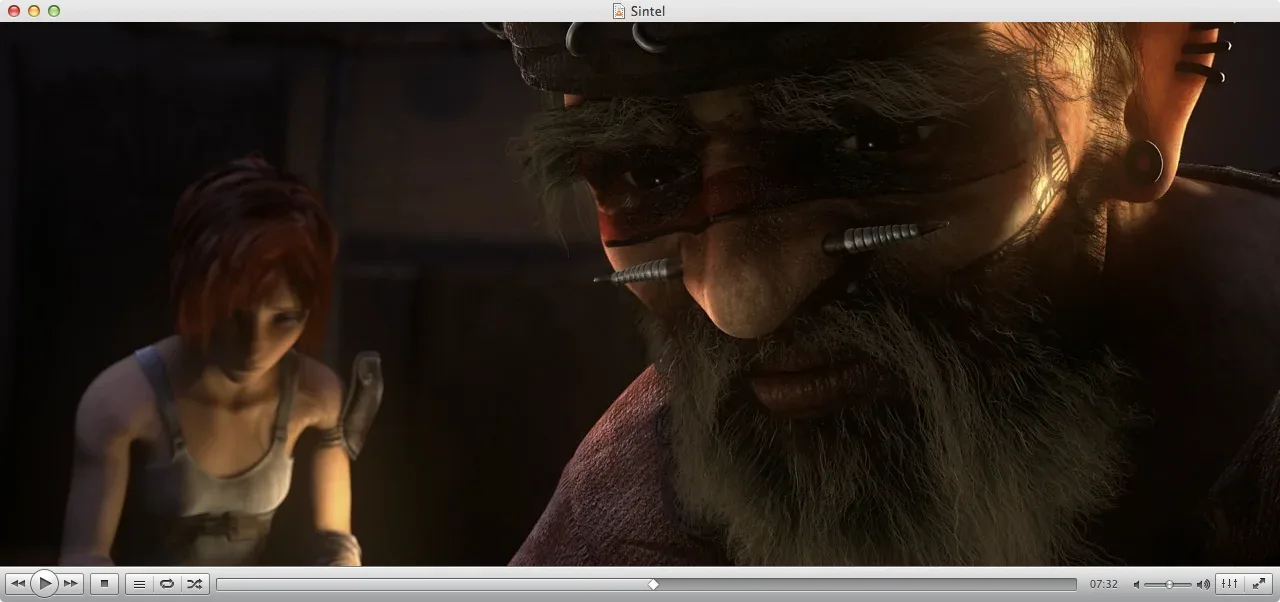
Novedades de la versión 3.0.24
VLC 3.0.24 es una actualización de seguridad importante.
- Más de 130 correcciones de seguridad en VLC y sus bibliotecas incluidas
- FFmpeg actualizado de la versión 4.4 a la 8.1.2, junto con otras 49 bibliotecas de terceros
- Nueva decodificación de audio ATRAC
- Subtítulos CEA-708 en archivos MP4
- Modo de escucha SRT para emisiones
- Corrige un cierre inesperado al reproducir archivos MIDI en macOS 26 y posteriores
Preguntas frecuentes sobre VLC media player
¿VLC media player es gratis para Mac?
Sí. VLC media player es gratuito y de código abierto, publicado con la licencia GPL-2.0-or-later. No tiene anuncios, ni rastreo, ni compras dentro de la app.
¿VLC funciona en Mac con Apple Silicon?
Sí. La versión de VLC para Mac es una app universal, así que funciona de forma nativa en Mac con Apple Silicon y en Mac Intel de 64 bits.
¿Qué versión de macOS necesita VLC?
VLC 3.0.24 necesita Mac OS X 10.7.5 o posterior, así que también funciona en muchos Mac antiguos.
¿VLC puede reproducir archivos MKV y DVD en un Mac?
Sí. VLC reproduce casi todos los formatos de vídeo y audio, como MKV, MP4, AVI y FLAC, y abre DVD, CD de audio y emisiones de red sin paquetes de códecs adicionales.
¿Es seguro instalar VLC en un Mac?
Sí, si lo descargas del sitio web oficial de VideoLAN, que es adonde lleva el botón de descarga de esta página. VLC es de código abierto, VideoLAN afirma que no tiene software espía, anuncios ni rastreo de usuarios, y la versión 3.0.24 incluye más de 130 correcciones de seguridad, así que conviene mantenerlo actualizado.
¿VLC puede reproducir vídeo 4K en un Mac?
Sí. VLC reproduce vídeo en alta resolución, incluido 4K, y usa el decodificador de vídeo por hardware de tu Mac cuando puede, para que la reproducción sea fluida.
¿Cómo añado subtítulos a un vídeo en VLC para Mac?
Pon al archivo de subtítulos (por ejemplo, un archivo .srt) el mismo nombre que al vídeo y guárdalo en la misma carpeta: VLC lo cargará automáticamente. También puedes arrastrar el archivo de subtítulos sobre el vídeo mientras se reproduce.
¿Cómo hago que VLC sea el reproductor de vídeo predeterminado en Mac?
En el Finder, selecciona un archivo de vídeo, como un MKV o un MP4, pulsa Comando-I (o elige Archivo > Obtener información), elige VLC en «Abrir con» y haz clic en «Cambiar todo» y luego en «Continuar». Así, todos los archivos de ese tipo se abrirán con VLC. Repítelo con otros tipos de archivo, como AVI.
¿Cómo actualizo VLC en mi Mac?
Descarga la última versión desde la página oficial de descarga para Mac de VideoLAN y sustituye la copia antigua en tu carpeta Aplicaciones. Tus ajustes se conservan.
¿De dónde viene la descarga de VLC en vlc.FULLMAC.app?
El botón de descarga lleva a la página oficial de descarga para Mac de VideoLAN, https://www.videolan.org/vlc/download-macosx.html. vlc.FULLMAC.app no modifica ni vuelve a empaquetar el instalador.
Apps similares
 KodiKodi es un reproductor multimedia y centro de entretenimiento gratuito y de código abierto para tus propios contenidos digitales. Reproduce casi todos los formatos de audio y vídeo populares y se diseñó para la reproducción en red, así que puedes transmitir tus contenidos desde cualquier lugar de la casa o directamente desde internet. Indica a Kodi dónde están tus archivos y los analiza para crear una biblioteca personal con carátulas, descripciones y fanart.Vídeo
 mpvmpv es un reproductor multimedia gratuito y ligero que reproduce casi cualquier formato de vídeo y audio, desde MP4 y MKV hasta vídeo HEVC, AV1 y HDR. Se centra en la calidad de imagen y la velocidad: el vídeo se dibuja en la GPU con el motor libplacebo, con escalado de alta calidad, gestión del color y mapeo de tonos HDR. mpv tiene un controlador mínimo en pantalla en lugar de una ventana llena de botones, y se maneja sobre todo con el teclado y el ratón. Es tan capaz que otros reproductores para Mac, como IINA, están construidos sobre él.Vídeo
 IINAIINA es un reproductor de vídeo gratuito y de código abierto creado solo para Mac. Se basa en mpv, uno de los motores de reproducción más capaces que existen, y lo envuelve en una interfaz que se ve y se comporta como una app nativa de macOS, con gestos del trackpad, imagen dentro de imagen y Texto en vivo. IINA se publica con la licencia GPLv3 y no cuesta nada, sin compras dentro de la app.Vídeo
 KapKap es un grabador de pantalla gratuito y de código abierto para Mac. Elige toda la pantalla, una ventana o cualquier zona que dibujes, graba y exporta el clip como GIF, vídeo MP4 o WebM, o PNG animado. Puedes incluir audio, resaltar los clics del ratón y recortar la grabación antes de exportarla, lo que hace a Kap muy útil para informes de errores, tutoriales y demostraciones cortas. Kap lo hace Wulkano y se publica con la licencia MIT.Vídeo
 cTiVocTiVo es una aplicación gratuita para Mac que descarga programas de tu TiVo y los convierte a muchos formatos y dispositivos populares. Encuentra sola los TiVo de tu red, te muestra lo que contienen y te deja poner programas en cola arrastrándolos. Cuando te suscribes a tus programas habituales, los episodios nuevos se descargan y se convierten sin más trabajo, de modo que pueden estar esperándote en tu iPhone o iPad por la mañana.Vídeo
 CartCutCartCut es un editor de vídeo diseñado para los efectos de movimiento y la versatilidad. Antes se llamaba Nugget, y su repositorio de GitHub sigue usando el nombre nugget-app. Además de la edición de cortes, ofrece animación, mezcla de sonido, texto, extensiones externas y archivos de proyecto. Usa edición por capas en lugar de las pistas tradicionales, lo que facilita aplicar varios efectos a un mismo recurso. Sus creadores dicen que su objetivo es que se puedan producir gráficos en movimiento sin depender de programas pesados como After Effects.Vídeo
FULLMAC.app no aloja esta app. Los botones de descarga llevan a las páginas del propio desarrollador.