
VLC media player für MAC
Der kostenlose Open-Source-Player für fast jede Video- und Audiodatei auf deinem Mac.
VLC media player im Überblick
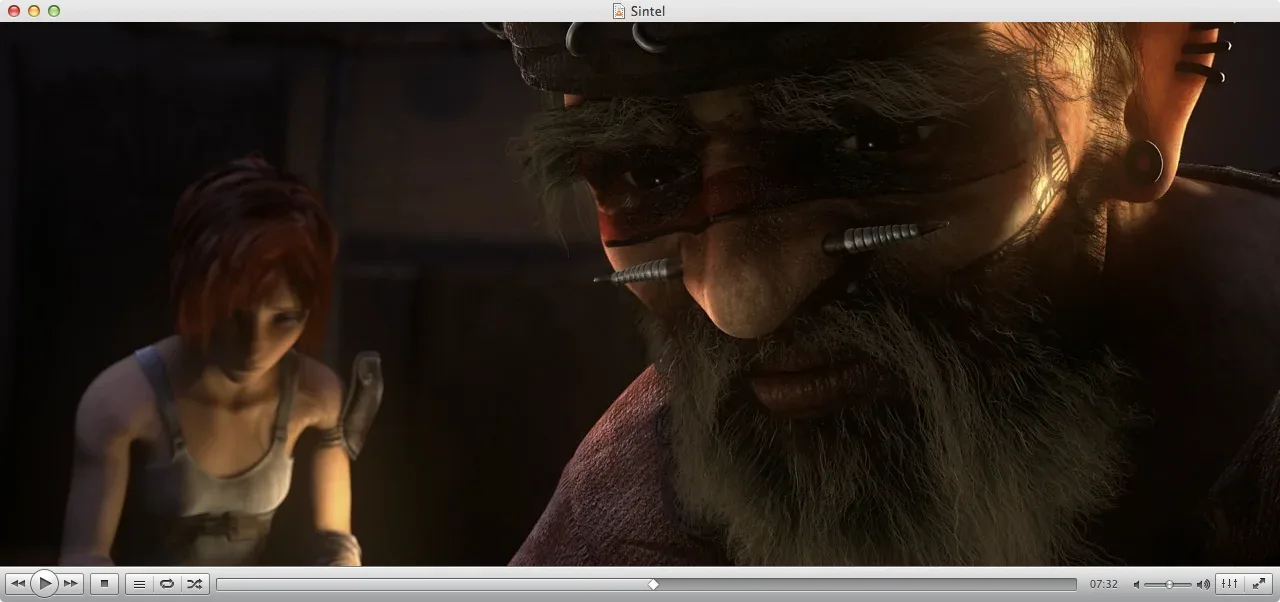
Der VLC media player ist der kostenlose Open-Source-Mediaplayer für den Mac, der fast alles abspielt, was du ihm gibst. Filme, Musik, DVDs, Audio-CDs und Livestreams öffnen sich im selben Fenster – ohne dass du Codec-Pakete suchen oder für Erweiterungen bezahlen musst. Entwickelt wird er von VideoLAN, einer gemeinnützigen Organisation, und laut VideoLAN enthält er keine Spyware, keine Werbung und kein Nutzer-Tracking.
Die Mac-Version ist eine Universal-App: Sie läuft nativ sowohl auf Macs mit Apple Silicon als auch auf Intel-Macs mit 64 Bit, und die aktuelle Version unterstützt sogar noch Macs mit Mac OS X 10.7.5. Wenn sich eine Datei nicht im QuickTime Player öffnen lässt, ist VLC meist die schnellste Lösung – deshalb gehört er zu den ersten Apps, die viele auf einem neuen Mac installieren.
Die wichtigsten Funktionen
VLC liest fast alle gängigen Video- und Audioformate ohne zusätzliche Downloads: MKV (Matroska), MP4 und MOV, AVI, WMV, FLV, OGG und MPEG, mit Video-Codecs wie H.264, MPEG-4, DivX, Xvid und VC-1 sowie Audio in MP3, AAC, FLAC, ALAC, Vorbis, AC3, DTS und WMA.
- Discs und Streams: spielt DVDs, Video-CDs und Audio-CDs ab, Netzwerkstreams über HTTP, UDP und RTP sowie Webcams und andere Aufnahmegeräte.
- Untertitel: lädt SubRip (SRT), SSA, MicroDVD, VobSub und Untertitel für Hörgeschädigte, lässt dich zwischen Untertitelspuren wählen und ihr Timing verschieben, wenn sie nicht synchron sind.
- Flüssige Wiedergabe: nutzt nach Möglichkeit den Hardware-Videodecoder deines Macs und weicht bei Bedarf auf Software-Decodierung aus, damit auch hochauflösende Videos flüssig laufen.
- Volle Kontrolle: Wiedergabegeschwindigkeit ändern, Tonspuren wechseln, Video- und Audiofilter anwenden, den Klang mit dem Equalizer anpassen und von jedem Bild einen Schnappschuss machen.
- Umwandeln und streamen: Medien in andere Formate speichern oder an andere Geräte im Netzwerk streamen.
Neu in Version 3.0.24
VLC 3.0.24 ist ein wichtiges Sicherheitsupdate.
- Über 130 Sicherheitskorrekturen in VLC und den mitgelieferten Bibliotheken
- FFmpeg von Version 4.4 auf 8.1.2 aktualisiert, dazu 49 weitere Bibliotheken von Drittanbietern
- Neue ATRAC-Audiodecodierung
- CEA-708-Untertitel in MP4-Dateien
- SRT-Listener-Modus fürs Streaming
- Behebt einen Absturz beim Abspielen von MIDI-Dateien unter macOS 26 und neuer
Häufige Fragen zu VLC media player
Ist der VLC media player für Mac kostenlos?
Ja. Der VLC media player ist kostenlos und Open Source, veröffentlicht unter der Lizenz GPL-2.0-or-later. Er enthält keine Werbung, kein Tracking und keine In-App-Käufe.
Läuft VLC auf Macs mit Apple Silicon?
Ja. Die Mac-Version von VLC ist eine Universal-App und läuft daher nativ auf Macs mit Apple Silicon und auf Intel-Macs mit 64 Bit.
Welche macOS-Version braucht VLC?
VLC 3.0.24 benötigt Mac OS X 10.7.5 oder neuer und läuft damit auch auf vielen älteren Macs.
Kann VLC MKV-Dateien und DVDs auf dem Mac abspielen?
Ja. VLC spielt fast alle Video- und Audioformate ab, darunter MKV, MP4, AVI und FLAC, und öffnet DVDs, Audio-CDs und Netzwerkstreams ohne zusätzliche Codec-Pakete.
Ist VLC auf dem Mac sicher?
Ja, wenn du ihn von der offiziellen Website von VideoLAN lädst – dorthin führt der Download-Button auf dieser Seite. VLC ist Open Source, laut VideoLAN enthält er keine Spyware, keine Werbung und kein Nutzer-Tracking, und Version 3.0.24 bringt über 130 Sicherheitskorrekturen mit. Es lohnt sich also, ihn aktuell zu halten.
Kann VLC 4K-Videos auf dem Mac abspielen?
Ja. VLC spielt hochauflösende Videos einschließlich 4K ab und nutzt nach Möglichkeit den Hardware-Videodecoder deines Macs, damit die Wiedergabe flüssig bleibt.
Wie füge ich in VLC auf dem Mac Untertitel zu einem Video hinzu?
Gib der Untertiteldatei (zum Beispiel einer .srt-Datei) denselben Namen wie dem Video und lege sie in denselben Ordner – VLC lädt sie dann automatisch. Du kannst die Untertiteldatei auch auf das laufende Video ziehen.
Wie mache ich VLC auf dem Mac zum Standard-Videoplayer?
Wähle im Finder eine Videodatei aus, etwa eine MKV- oder MP4-Datei, drücke Befehl-I (oder wähle „Ablage“ > „Informationen“), wähle unter „Öffnen mit“ VLC aus und klicke auf „Alle ändern“ und dann auf „Fortfahren“. Danach öffnen sich alle Dateien dieses Typs in VLC. Wiederhole das für weitere Dateitypen, zum Beispiel AVI.
Wie aktualisiere ich VLC auf meinem Mac?
Lade die neueste Version von der offiziellen Mac-Downloadseite von VideoLAN und ersetze die alte Version in deinem Ordner „Programme“. Deine Einstellungen bleiben erhalten.
Woher kommt der VLC-Download auf vlc.FULLMAC.app?
Der Download-Button führt zur offiziellen Mac-Downloadseite von VideoLAN unter https://www.videolan.org/vlc/download-macosx.html. vlc.FULLMAC.app verändert das Installationsprogramm nicht und packt es nicht neu.
Ähnliche Apps
 KodiKodi ist ein kostenloser Open-Source-Medienplayer und ein Unterhaltungszentrum für deine eigenen digitalen Medien. Es spielt fast alle gängigen Audio- und Videoformate und wurde für die Wiedergabe im Netzwerk entwickelt, sodass du deine Medien von überall im Haus oder direkt aus dem Internet streamen kannst. Zeige Kodi deine Medien, und es durchsucht sie und erstellt eine persönliche Mediathek mit Covern, Beschreibungen und Fanart.Video
 mpvmpv ist ein kostenloser, schlanker Mediaplayer, der fast jedes Video- und Audioformat abspielt, von MP4 und MKV bis zu HEVC-, AV1- und HDR-Video. Er setzt auf Bildqualität und Tempo: Video wird mit der Engine libplacebo auf der GPU gezeichnet, mit hochwertiger Skalierung, Farbmanagement und HDR-Tonemapping. Statt eines großen Fensters voller Knöpfe hat mpv nur eine schlanke Bildschirmsteuerung und wird vor allem mit Tastatur und Maus bedient. Er ist so leistungsfähig, dass andere Mac-Player wie IINA auf ihm aufbauen.Video
 IINAIINA ist ein kostenloser Open-Source-Videoplayer, der ausschließlich für den Mac entwickelt wird. Er basiert auf mpv, einer der leistungsfähigsten Wiedergabe-Engines, und verpackt sie in eine Oberfläche, die wie eine echte macOS-App aussieht und sich so verhält – mit Trackpad-Gesten, Bild-in-Bild und Live Text. IINA steht unter der GPLv3-Lizenz und kostet nichts, ohne In-App-Käufe.Video
 KapKap ist ein kostenloser Open-Source-Bildschirmrekorder für den Mac. Wähle den ganzen Bildschirm, ein Fenster oder einen beliebigen Bereich, nimm auf und exportiere den Clip dann als GIF, als MP4- oder WebM-Video oder als animiertes PNG. Du kannst Ton aufnehmen, Mausklicks hervorheben und die Aufnahme vor dem Export kürzen – praktisch für Fehlerberichte, Anleitungen und kurze Demos. Kap stammt von Wulkano und steht unter der MIT-Lizenz.Video
 cTiVocTiVo ist eine kostenlose Mac-Anwendung, die Sendungen von deinem TiVo lädt und in viele gängige Formate und für viele Geräte umwandelt. Sie findet die TiVos in deinem Netzwerk von selbst, zeigt dir, was darauf ist, und lässt dich Sendungen per Ziehen in die Warteschlange stellen. Sobald du deine regelmäßigen Sendungen abonnierst, werden neue Folgen ohne weiteres Zutun geladen und umgewandelt, sodass sie morgens auf deinem iPhone oder iPad warten können.Video
 CartCutCartCut ist ein Videoeditor, der auf Bewegungseffekte und Vielseitigkeit ausgelegt ist. Früher hieß er Nugget, und sein GitHub-Repository trägt noch den Namen nugget-app. Neben dem Schnitt bietet er Animation, Tonmischung, Text, externe Erweiterungen und Projektdateien. Statt klassischer Spuren nutzt er ebenenbasierte Bearbeitung, was es leichter macht, mehrere Effekte auf ein einzelnes Element anzuwenden. Die Entwickler nennen als Ziel, Motion Graphics ohne schwere Software wie After Effects erstellen zu können.Video
FULLMAC.app hostet diese App nicht. Die Download-Buttons führen zu den Seiten des Entwicklers.